

วาดพื้นที่แจ้งเตือน
พื้นที่แจ้งเตือนคือบริเวณที่คุณวาดบนแผนที่เพื่อให้ระบบแจ้งเมื่อมีทรัพย์ใหม่ในบริเวณนั้น วาดได้ทุกแพ็กเกจ จำนวนพื้นที่สูงสุดคือ Free 1 แห่ง Pro 10 แห่ง และ Expert 30 แห่ง
วาดพื้นที่แจ้งเตือนทำอย่างไร
หัวข้อที่มีชื่อว่า “วาดพื้นที่แจ้งเตือนทำอย่างไร”- เปิด แผนที่ทรัพย์ แล้วเลื่อนไปยังบริเวณที่สนใจ
- ที่แถว วาดพื้นที่แจ้งเตือน: เลือกรูปทรง
- วงกลม ลากจุดกลางเพื่อย้าย ลากจุดที่ขอบเพื่อปรับขนาด
- สี่เหลี่ยม ลากมุมเพื่อปรับขนาดและตำแหน่ง
- รูปอิสระ คลิกบนแผนที่เพื่อเพิ่มจุดทีละจุด (อย่างน้อย 3 จุด) ลากจุดเพื่อย้าย คลิกขวาที่จุดเพื่อลบ
- การ์ด ตั้งชื่อพื้นที่แจ้งเตือน จะขึ้นมา พิมพ์ชื่อ เช่น “โซนบ้านนนทบุรี”
- ถ้าใช้ Expert ตั้งเงื่อนไขเพิ่มได้ในส่วน เงื่อนไขการแจ้งเตือน (ไม่บังคับ)
- กด บันทึก เมื่อขึ้น บันทึกพื้นที่แจ้งเตือนแล้ว ระบบเริ่มเฝ้าพื้นที่นี้ทันที
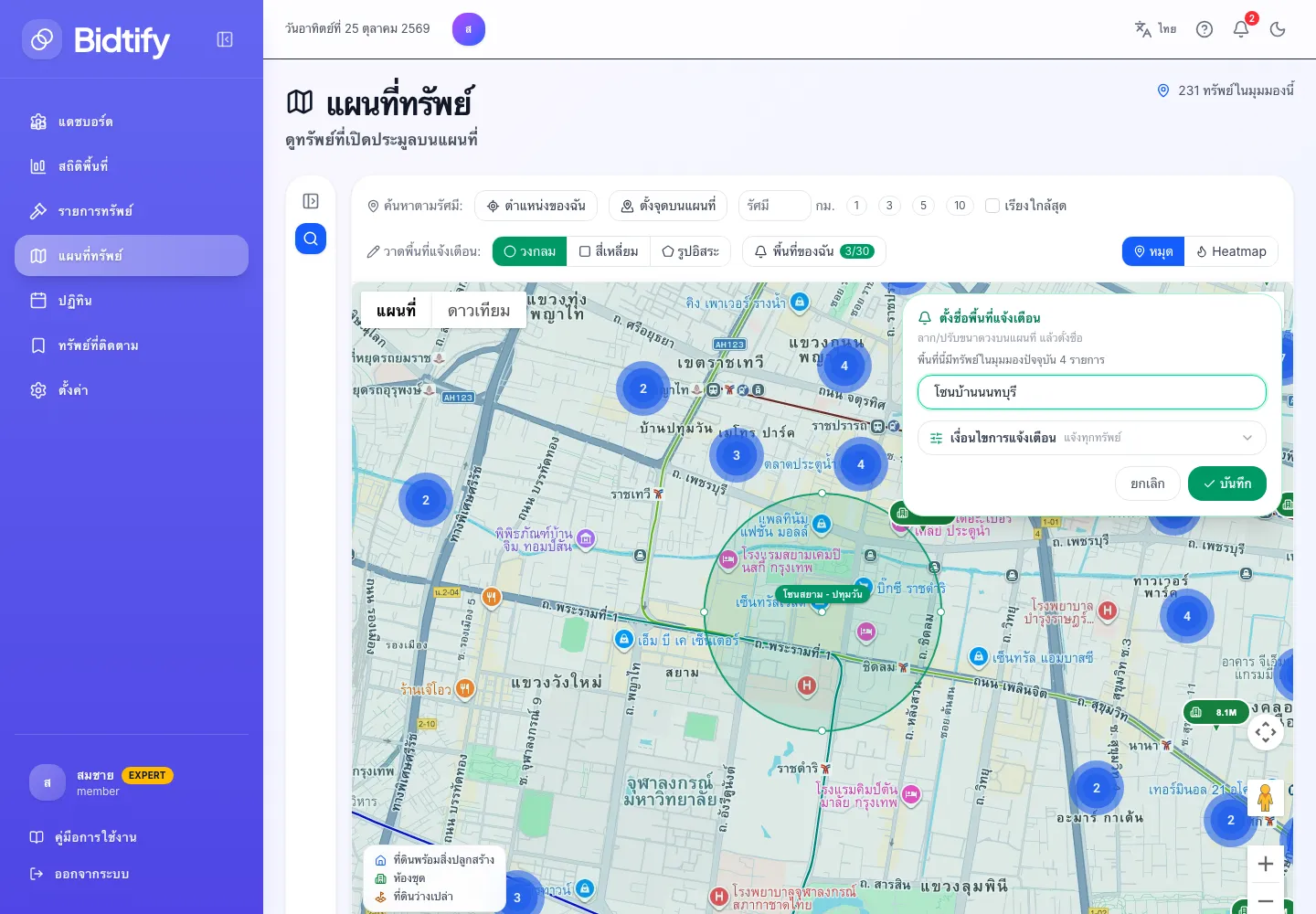
- เลือกรูปทรง วงกลม สี่เหลี่ยม หรือรูปอิสระ
- ลากเพื่อย้ายและปรับขนาดพื้นที่บนแผนที่
- ตั้งชื่อพื้นที่
- กด บันทึก เพื่อเริ่มรับแจ้งเตือน
- พื้นที่ของฉัน: ดูและจัดการพื้นที่ที่บันทึกไว้
จัดการพื้นที่ที่บันทึกไว้อย่างไร
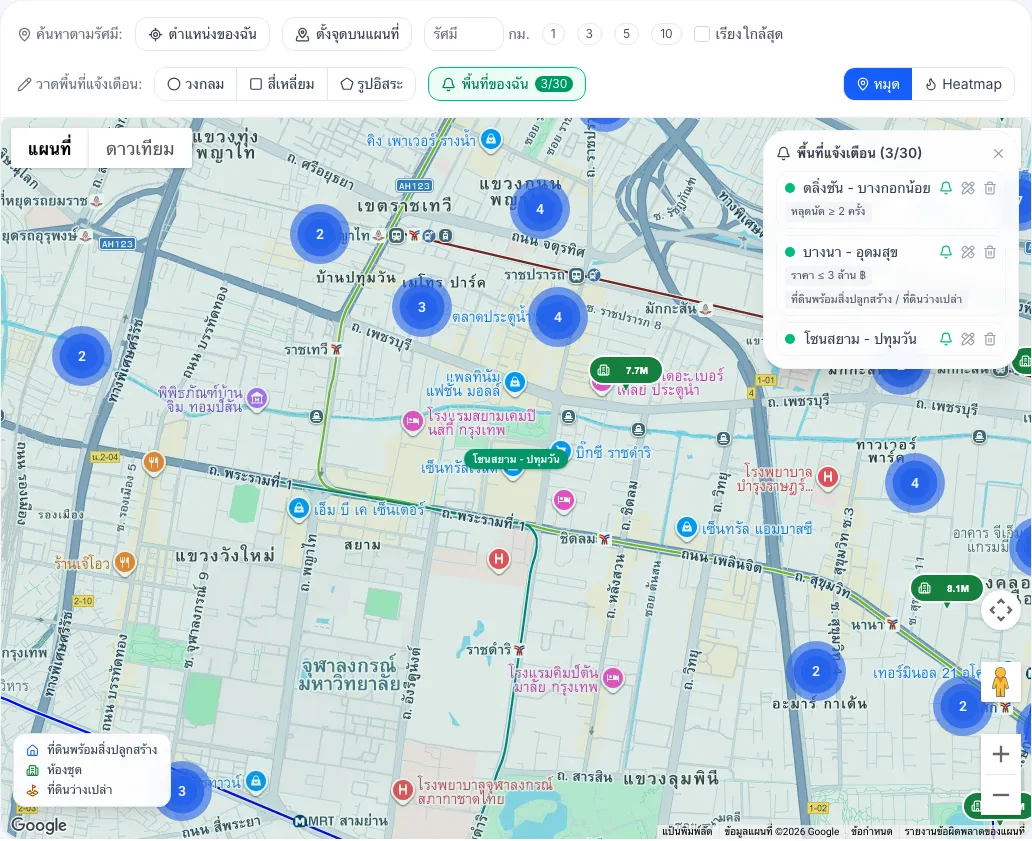
หัวข้อที่มีชื่อว่า “จัดการพื้นที่ที่บันทึกไว้อย่างไร”กดปุ่ม พื้นที่ของฉัน (มีตัวเลขบอกจำนวนที่ใช้ไปเทียบกับโควตา) เพื่อเปิดรายการ พื้นที่แจ้งเตือน แต่ละพื้นที่ทำได้ดังนี้
- กดชื่อพื้นที่เพื่อเลื่อนแผนที่ไปยังพื้นที่นั้น
- ปิดแจ้งเตือน / เปิดแจ้งเตือน หยุดหรือเริ่มรับแจ้งชั่วคราวโดยไม่ต้องลบพื้นที่
- แก้ไขรูปและเงื่อนไข ปรับขนาดหรือตำแหน่ง แล้วกด บันทึกการแก้ไข
- ลบ ลบพื้นที่ถาวร ระบบถามยืนยันก่อน และย้อนกลับไม่ได้
วาดพื้นที่ครบโควตาแล้วทำอย่างไร
หัวข้อที่มีชื่อว่า “วาดพื้นที่ครบโควตาแล้วทำอย่างไร”ถ้าวาดครบจำนวนของแพ็กเกจ จะมีหน้าต่าง พื้นที่แจ้งเตือนเต็มโควตา ทางเลือกคือ
- ลบหรือแก้ไขพื้นที่เดิมให้ครอบคลุมบริเวณใหม่
- อัปเกรดแพ็กเกจเพื่อเพิ่มจำนวนพื้นที่ ดู เปรียบเทียบแพ็กเกจ
เคล็ดลับการวาดพื้นที่ให้ได้แจ้งเตือนที่มีประโยชน์
หัวข้อที่มีชื่อว่า “เคล็ดลับการวาดพื้นที่ให้ได้แจ้งเตือนที่มีประโยชน์”- พื้นที่ใหญ่ระดับจังหวัดอาจได้แจ้งเตือนมากเกินไป ลองวาดเฉพาะย่านที่สนใจจริง
- ใช้ รูปอิสระ วาดตามแนวถนนหรือแนวรถไฟฟ้าได้แม่นกว่าวงกลม
- ถ้าสนใจหลายย่าน แยกเป็นหลายพื้นที่และตั้งชื่อให้ชัด จะรู้ทันทีว่าแจ้งเตือนมาจากย่านไหน